
Wenn der Mauscursor zum Sicherheitsrisiko wird
Es gibt diesen einen Moment im bequemen Feierabendflug, den sicherlich jeder von uns Vollnerds kennt. Und wie er nervt! Ihr rollt von der Piste, auf VATSIM, wollt eigentlich die gelungene Landung genießen, doch ihr habt Stress. Neben der Taxi-Clearance, die ihr mit auf Tablets und extra Bildschirmen geöffneten Charts jetzt bitte nicht verkacken sollt, müsst ihr euren Flieger noch bearbeiten. SO WILL ES DIE PROCEDURE! Klappen rein, Uhr aus, Wetterradar raus, APU an, Lichter machen, Speedbrakes und vieles mehr. Ihr zoomt. Ihr klickt. Ihr zoomt zu weit. Ihr klickt daneben. Ihr versucht, im Kamerawackeln des MSFS einen mikroskopisch kleinen Clickspot zu treffen, aber haut dreimal daneben. Erwischt den falschen Knopf. Und dann merkt ihr auch noch, dass ihr aufs Gras gerollt seid. Oh je. Alle haben es gesehen. Ist ja Online-Day.
Versteht mich nicht falsch: Die Maus ist ein erstaunliches Werkzeug – aber in der Nutzung als Cockpit-Interface bekommt man schnell einen Kater. Wir simulieren eine Welt, in der man Prozeduren teils auch durch Muscle Memory abspielt. Da ist es einfach ärgerlich, diese auf Mausgeklicke und View-Point-Versetzung zu reduzieren. Und kommt mir jetzt nicht mit Head-Trackern oder anderen Spielereien.
Genau hier kommt das Gerät ins Spiel – räusper, in die Simulation natürlich –, um das es heute gehen soll. Was ursprünglich als Werkzeug für Content Creator gedacht war, hat sich über die letzten Jahre konsequent einen festen Platz auf den Schreibtischen vieler Simmer erarbeitet:
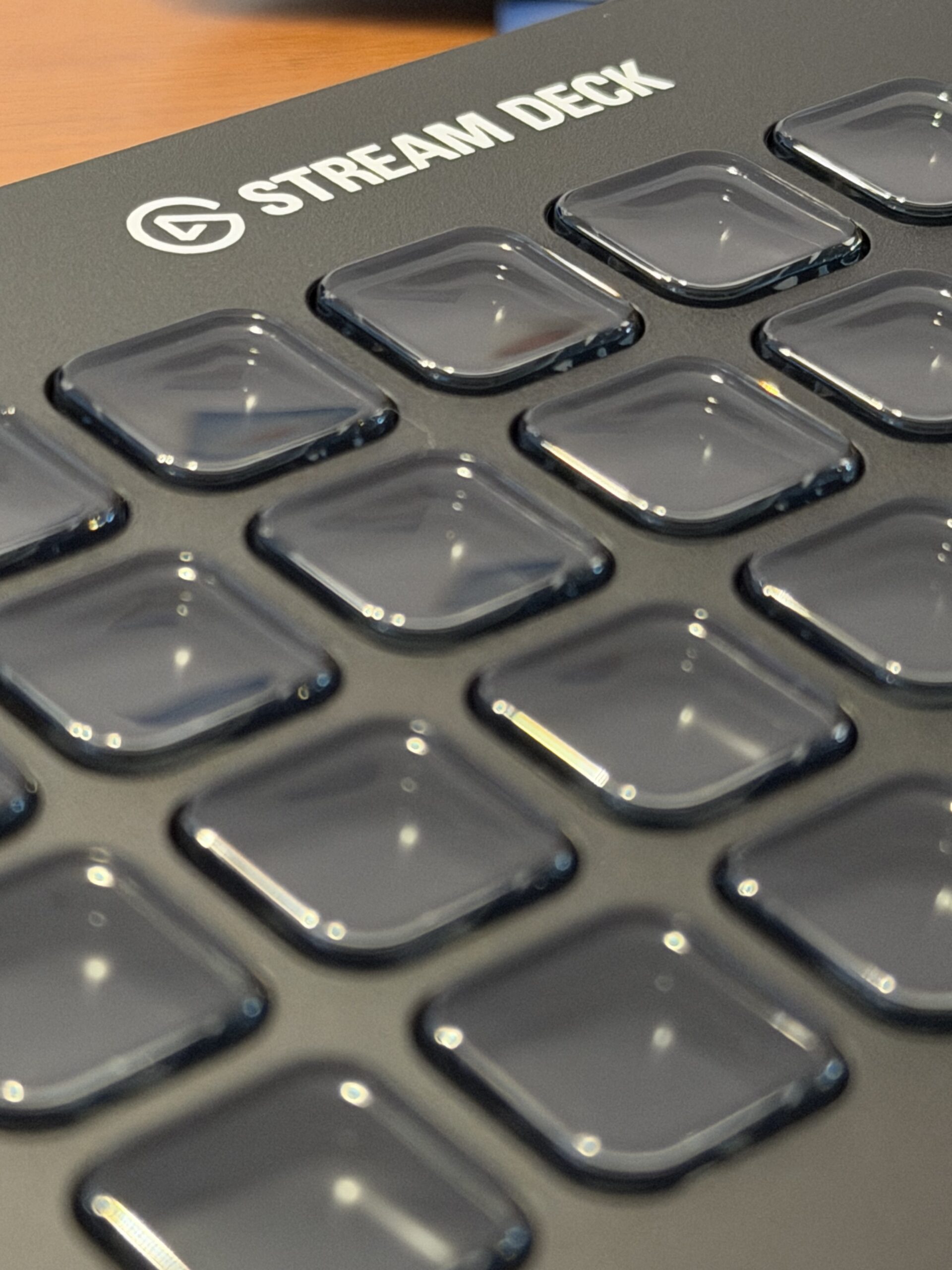
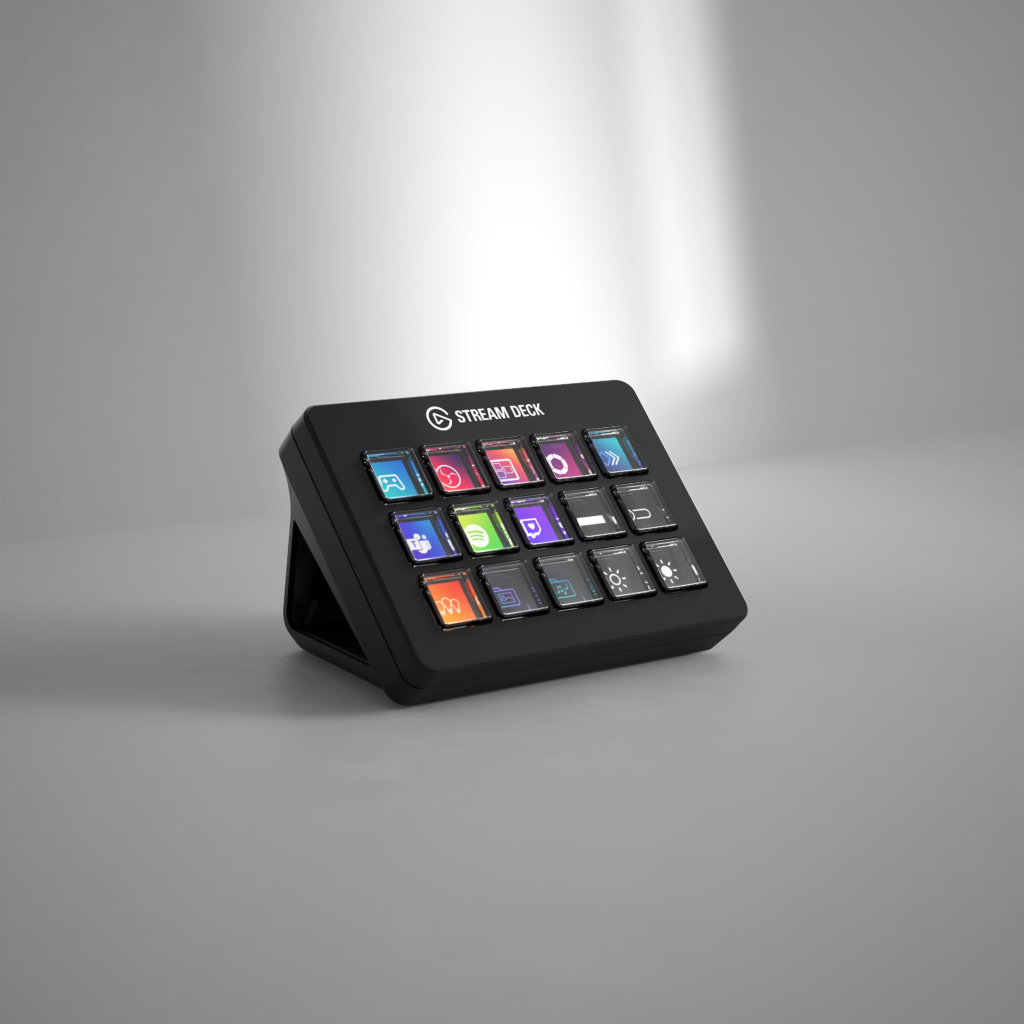
Das Stream Deck, ein USB-bestromtes Tastenregal in angeschrägter Mattoptik für den eigenen Simulationstempel.
Corsair, vielen vor allem als Hersteller von Gaming-Hardware, Netzteilen und RAM bekannt, hat offenbar erkannt, dass nicht nur Gamer, sondern auch Content Creator eine ziemlich kaufkräftige Zielgruppe sind. 2018 übernahm das Unternehmen daher die Streaming-Sparte „Elgato Gaming“ vom Münchner Hersteller Elgato Systems – und sicherte sich damit unter anderem das damals bereits etablierte Stream Deck.
Seitdem wird die Marke Elgato innerhalb von Corsair weitergeführt und gezielt ausgebaut. Während Corsair weiterhin das klassische Gaming-Segment bedient, hat sich Elgato zunehmend als Spezialist für Streaming- und Creator-Hardware positioniert – und, inzwischen wenig überraschend, auch als ernstzunehmender Player im Bereich der Flugsimulation.
Statt nur Streamer und Content Creator anzusprechen, richtet sich ein wachsender Teil des Angebots nun gezielt an Gamer und virtuelle Piloten – mit dedizierten Profilen, Plugins und Komplettpaketen, die den Griff zur Maus zunehmend überflüssig machen sollen. Gamer und virtueller Pilot? Ja, der Flusimulator ist ein Spiel. Heugabeln ready?
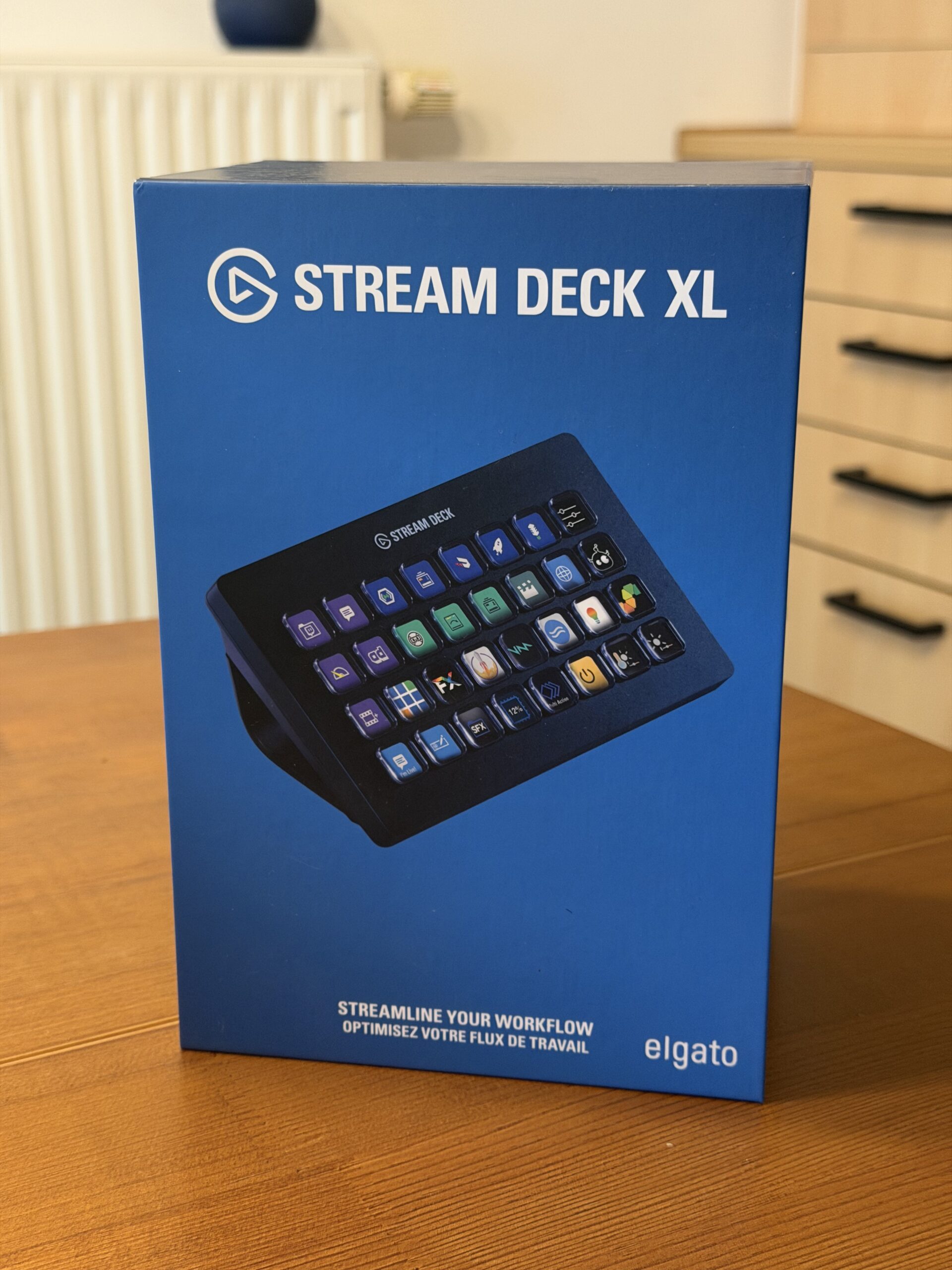
Egal. Ich will nicht ablenken. Auch wenn ich das Stream Deck schon lange im Einsatz habe, war es an der Zeit, das Ding nochmal für Neulinge und Interessierte zu besprechen. Und was für ein Zufall: Für diese Review wurde uns ein Stream Deck XL von Corsair freundlicherweise als Testgerät zur Verfügung gestellt – ergänzt durch meine Stream Decks, die bei mir schon im Einsatz sind.
Aber es soll nicht nur ums Gerät gehen. Vor allem das, was auf dem StreamDeck ist, zählt: Denn das kleine Gerät wird besonders interessant in Kombination mit spezialisierten Profilen – zum Beispiel dem „MS Flight Simulator 2024 Pro Profile Pack“ von SideshowFX, das den Anspruch erhebt, das Stream Deck in eine umfassende Cockpit-Steuerzentrale zu verwandeln – mit hunderten Funktionen, logisch strukturierten Seiten und einem klaren Fokus auf den praktischen Einsatz im Simulatoralltag. Auch dies wurde mir bereitgestellt, so viel Transparenz muss sein. Aber ja, wenn ich schon dran bin: Auch andere Tools wie Axis & Ohs können auf der Tastenbox punkten – und auch sie werde ich beleuchten.
Am Ende soll die Frage geklärt werden: Wie gut funktioniert dieses Konzept wirklich? Ist das Stream Deck ein echter Mehrwert für den Flugsimulator – oder am Ende doch nur eine sehr elegante Fernbedienung für Funktionen, die man bisher auch mit der Maus erreicht hat?
Hardware und Haptik: 32 kleine Versprechen
Ganz kurz: Ich werde jetzt in diesem Review nur auf das XL eingehen. Die Schwester-Geräte sind in ihrer Funktion ja ähnlich. Abgesehen vom Stream Deck Plus, das noch Drehencoder und Touchdisplays besitzt. Man möge dir diese Einschränkung in der Produktbetrachtung verzeihen. Solltet ihr mit den Varianten liebäugeln, erwarte ich hier einfach ein bisschen intelektuelle Transferleistung. Jebongt, oder?
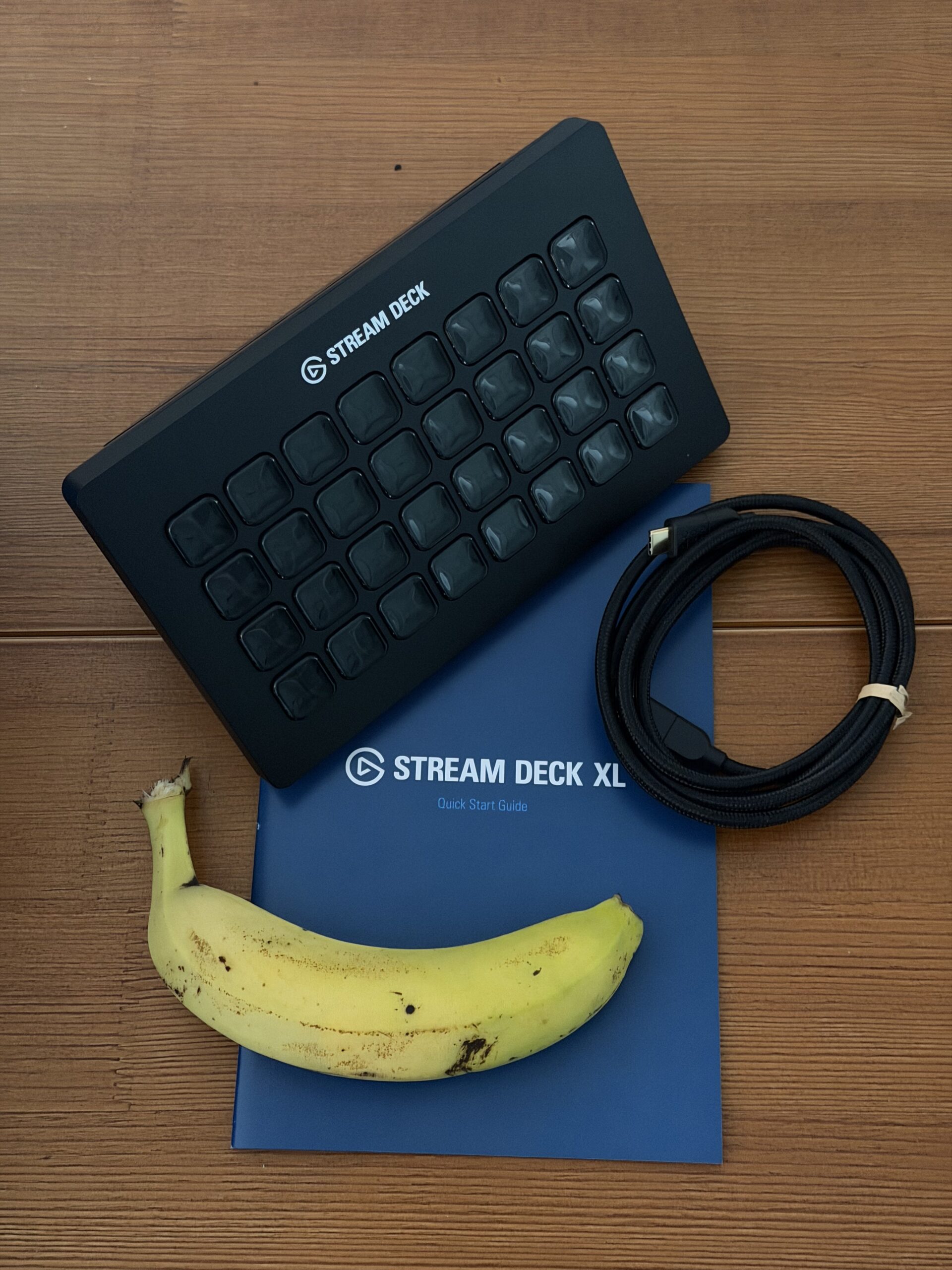
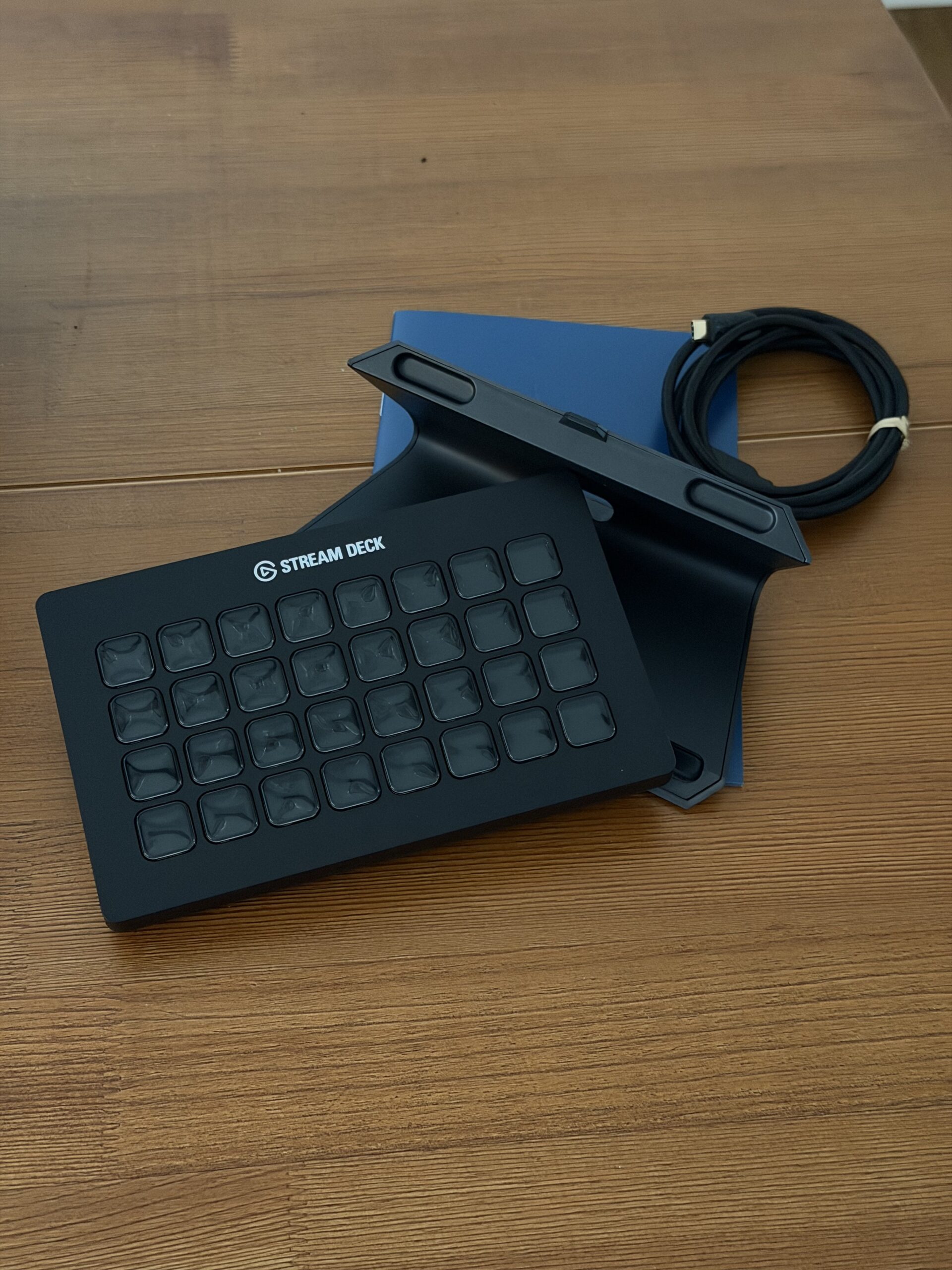
Kommen wir zur Haptik: Das Stream Deck XL ist auf den ersten Blick genau das, was man erwartet – und auf den zweiten Blick genau das, was man sich als Simmer erhofft. Vor einem liegt ein flaches, leicht angewinkeltes Panel mit 32 einzeln hintergrundbeleuchteten Tasten, angeordnet in einem 8×4-Raster. Jede dieser Tasten ist ein kleines, scharfes LCD-Display, das nicht nur einen statischen Text, ein Bild oder sogar eine Animation darstellt, sondern frei gestaltbare Icons, Statusanzeigen oder sogar dynamische Inhalte darstellen kann. Anders als klassische Tastaturen gibt es hier keine Beschriftung im physischen Sinne – jede Taste ist das, was man ihr zuweist. Heute „Beacon Light“, morgen „APU Start“, übermorgen „MSFS-Beenden-weil-schon-wieder-ein-WASM-Crash-vorliegt-danke-für-Garnichts-iniBuilds.”
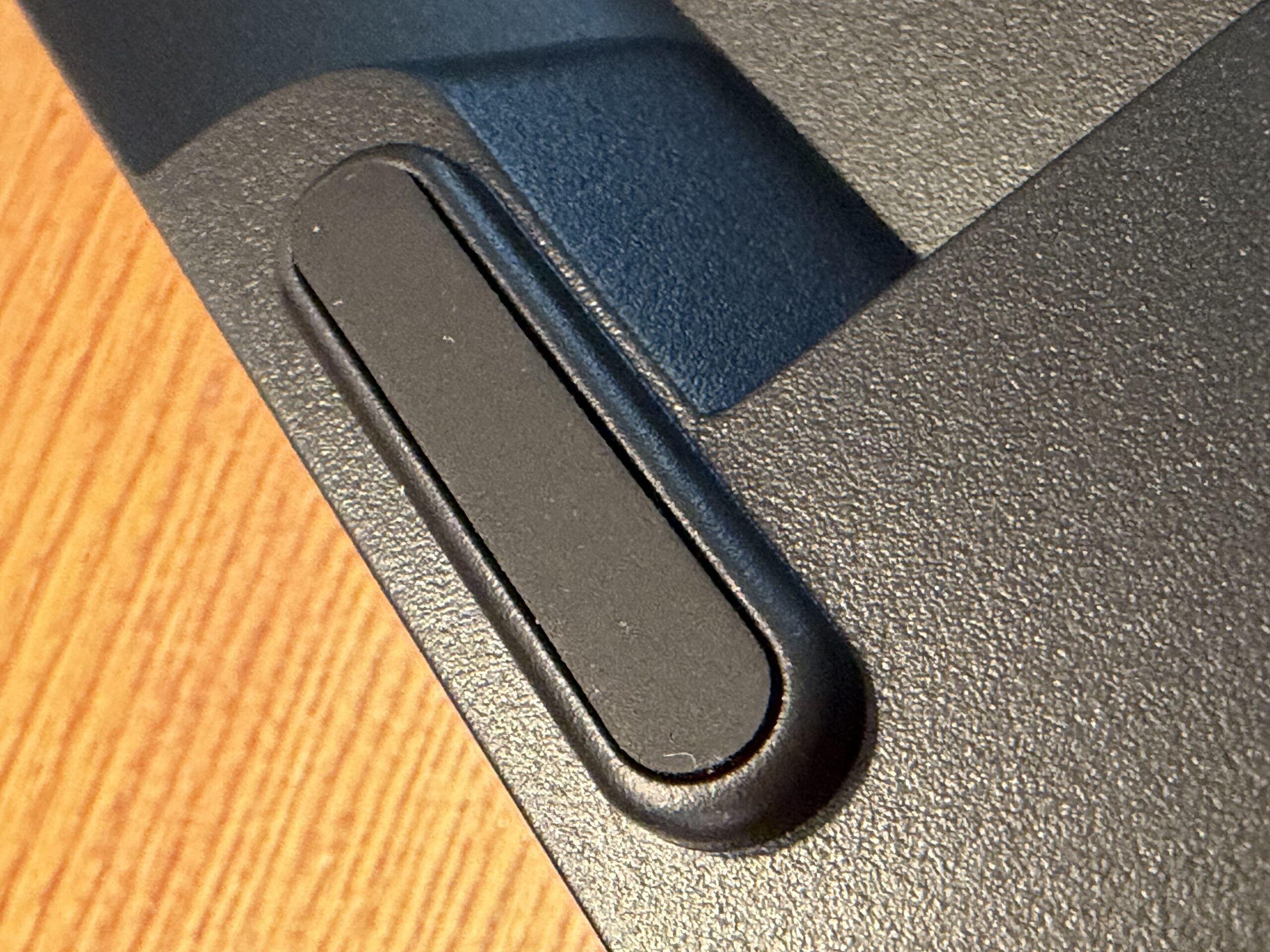
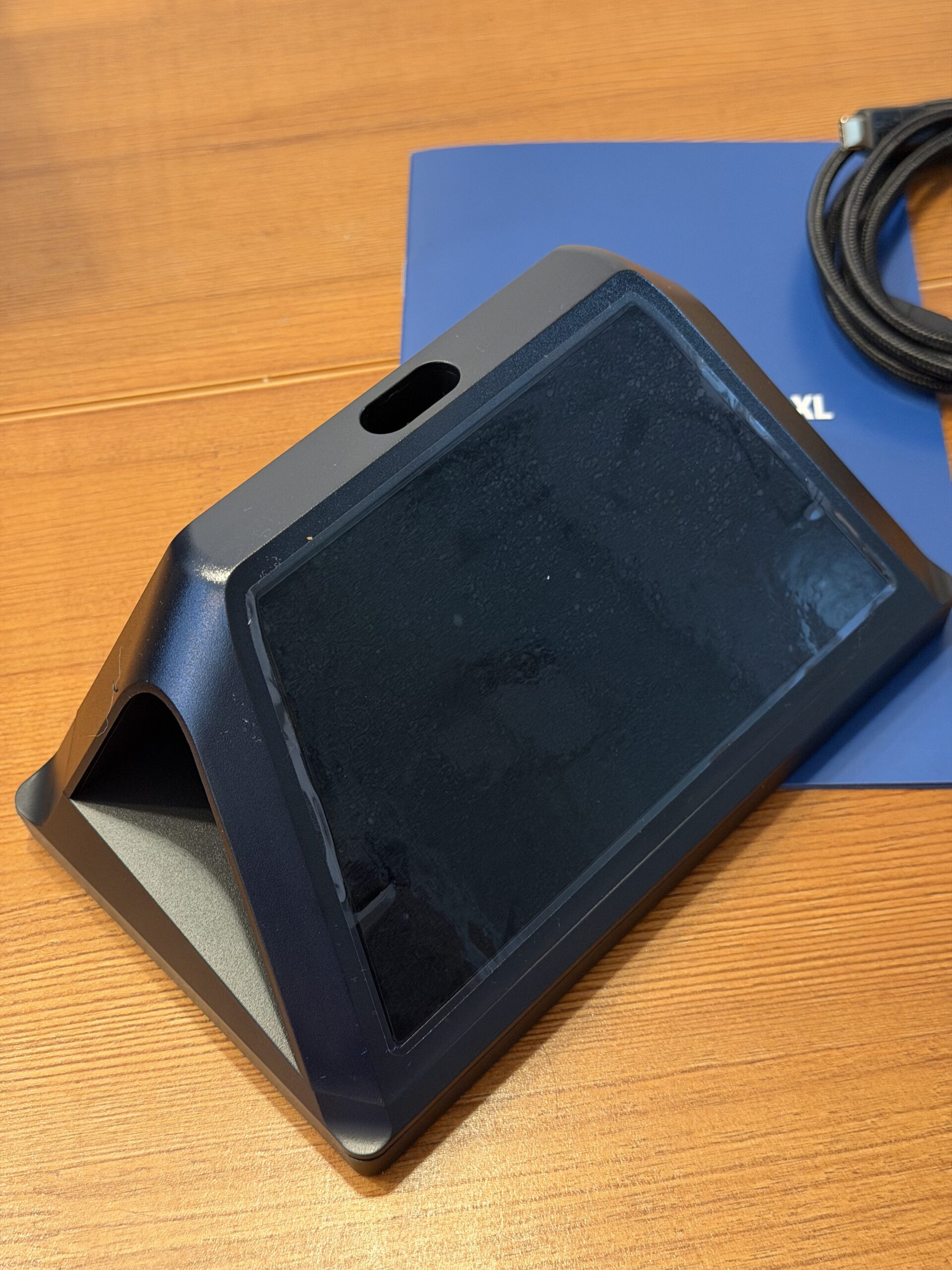
Das Gehäuse selbst besteht aus mattschwarzem Kunststoff, der sich solide anfühlt, ohne dabei unnötig massiv zu wirken. Ihr könnt damit zwar nicht den Cockpitdrink entkronen, aber wertig-massiv wirkt es auf jeden Fall. Mit rund 18 cm Breite und etwa 11 cm Tiefe nimmt es auf dem Schreibtisch spürbar Platz ein, ohne sich aufzudrängen. Durch den fest integrierten Standfuß ist das Gerät leicht nach oben geneigt, was zwei Dinge bewirkt: bessere Ablesbarkeit und eine angenehm natürliche Handhaltung. Man greift nicht nach unten wie zu einer Tastatur, sondern eher nach vorne – fast so, als würde man tatsächlich ein Panel bedienen. Unterm Stream Deck gitb’s ne Anti-Rutsch-Beschichtung. Heißt, das Panel flitzt nicht vom Schreibtisch, solltet ihr grobmotorisch-hektisch veranlagt sein.
Die Tasten selbst sind einer der entscheidenden Punkte im Alltag. Sie bieten einen klar definierten Druckpunkt, ohne schwergängig zu sein. Der Widerstand ist genau stark genug, um versehentliche Eingaben zu vermeiden, aber leicht genug, um eine schnelle, sichere Bedienung zu ermöglichen. Nach kurzer Zeit entwickelt sich ein gewisses Muscle Memory – und genau hier beginnt das Stream Deck, sich weniger wie ein Gadget und mehr wie ein Interface anzufühlen.
Auch die Anzeigequalität überzeugt. Die Icons sind scharf, kontrastreich und auch aus flachen Blickwinkeln gut erkennbar. Selbst komplexere Symbole bleiben klar lesbar, was im Simulatoralltag wichtiger ist, als man zunächst denkt. Niemand möchte im Final Approach rätseln, ob er gerade „Taxi Light“ oder „Wing Light“ vor sich hat.
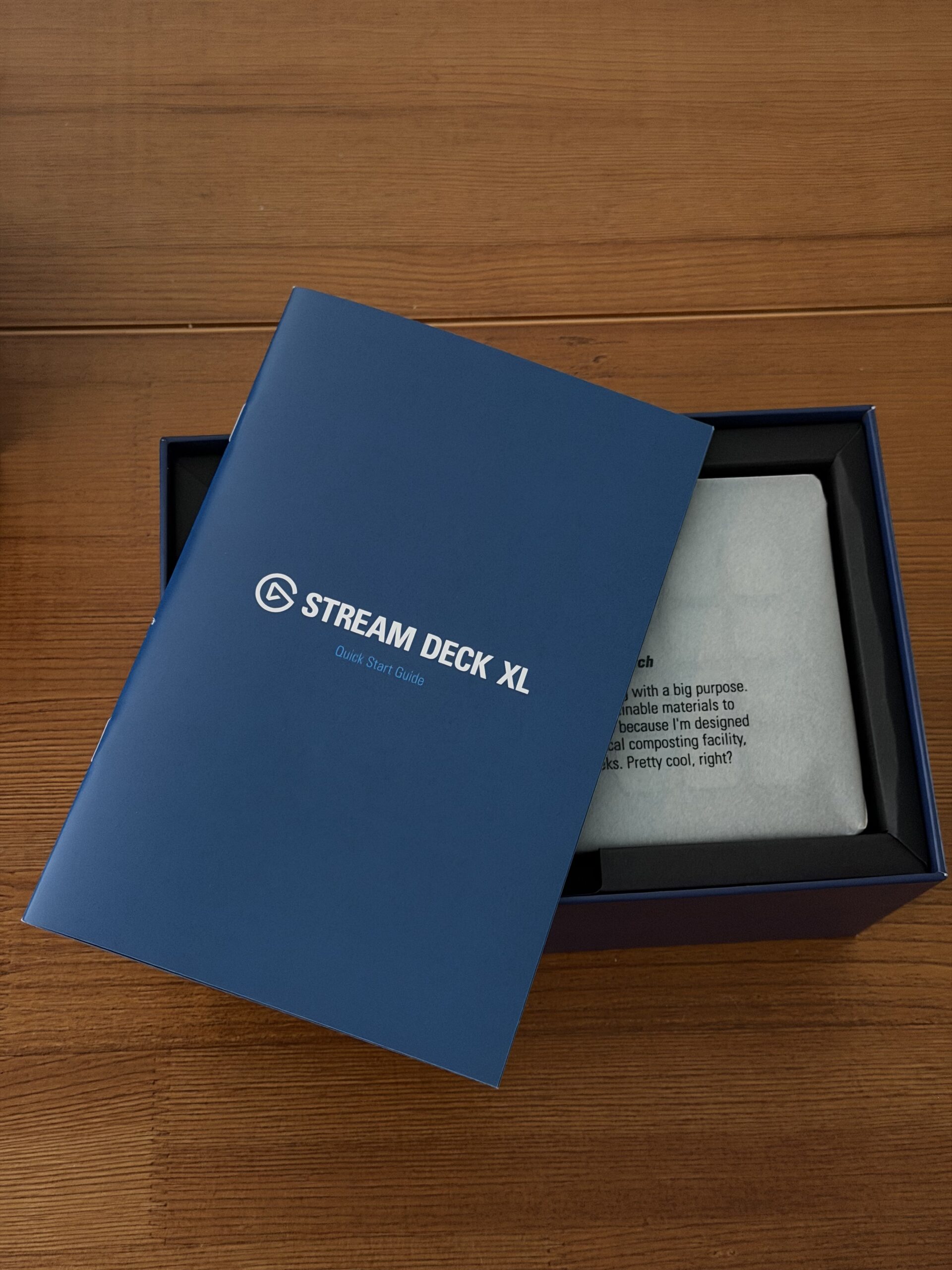
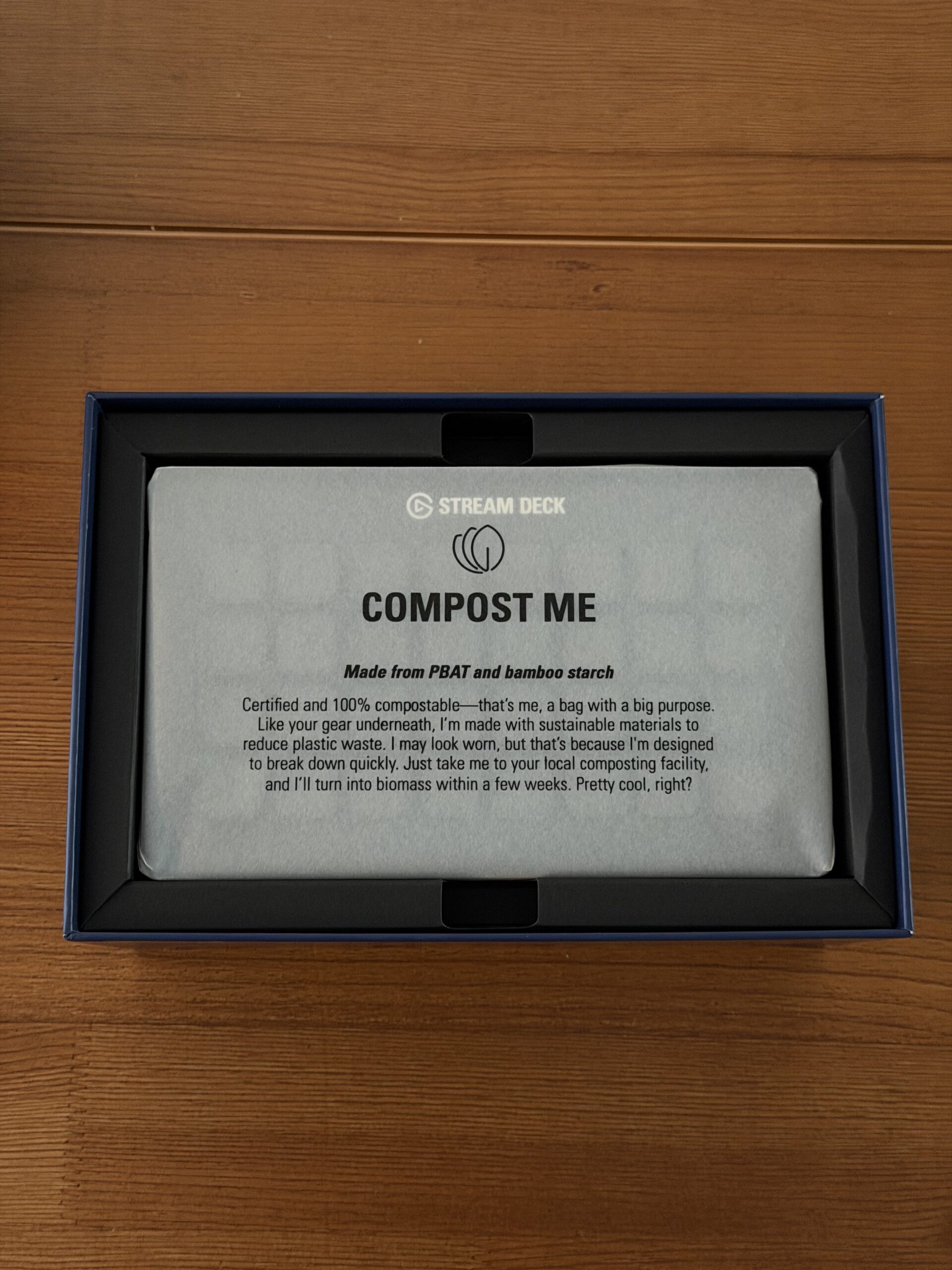
Der Lieferumfang ist übrigens unspektakulär: Neben dem Stream Deck selbst liegt ein kurzes Manual bei, das die ersten Schritte erklärt, sowie ein USB-C-Kabel mit beidseitigem USB-C-Stecker. Das ist modern, kann aber je nach Setup eine kleine Hürde darstellen. Wer keinen USB-C-Port am Rechner hat, benötigt entweder einen Adapter oder ein alternatives Kabel. In meinem Fall wanderte das Originalkabel direkt in die Zubehörschublade und wurde durch ein vorhandenes USB-C-auf-USB-Normal-mit-breitem-Anschluss-Kabel ersetzt – ein pragmatischer, aber unkomplizierter Workaround! Ich Fuchs.
Software und Einrichtung: Der Moment, in dem aus Hardware ein Werkzeug wird
Die eigentliche Stärke des Stream Deck XL offenbart sich beim ersten Start der Software. Die Inbetriebnahme ist brutalst einfach: Software herunterladen, installieren, starten – und das Stream Deck ist sofort einsatzbereit. Wer das volle Ökosystem nutzen möchte, sollte zusätzlich einen Elgato-Account anlegen. Nicht, weil es zwingend erforderlich wäre, sondern weil sich damit der Zugriff auf Plugins, fertige Profile und weitere Inhalte direkt aus der Software heraus erschließt. Gerade für Simulatoren, Streaming oder Produktivität eröffnet sich hier ein beachtliches Erweiterungspotenzial.
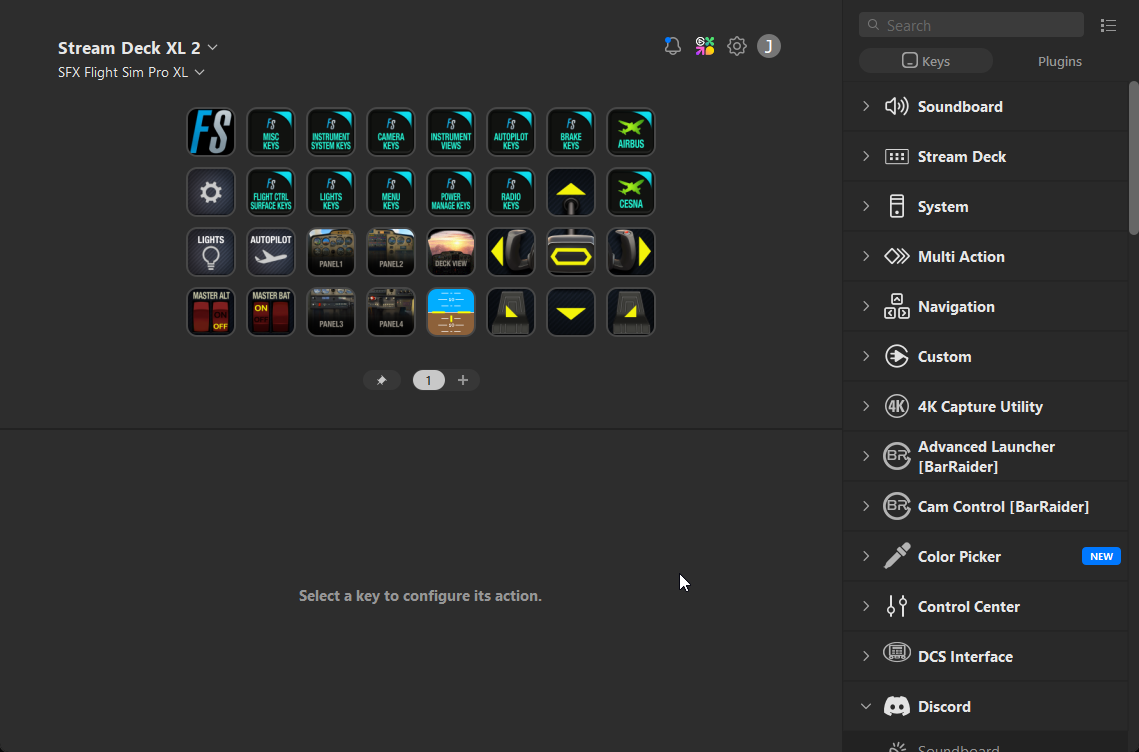
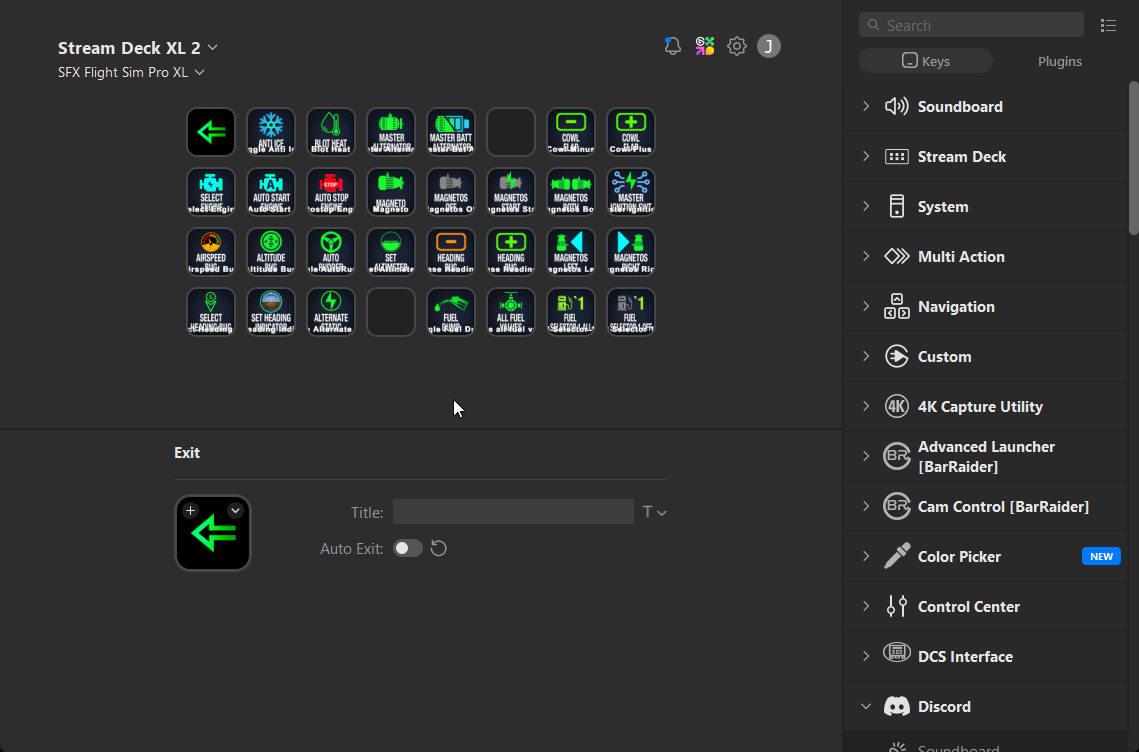
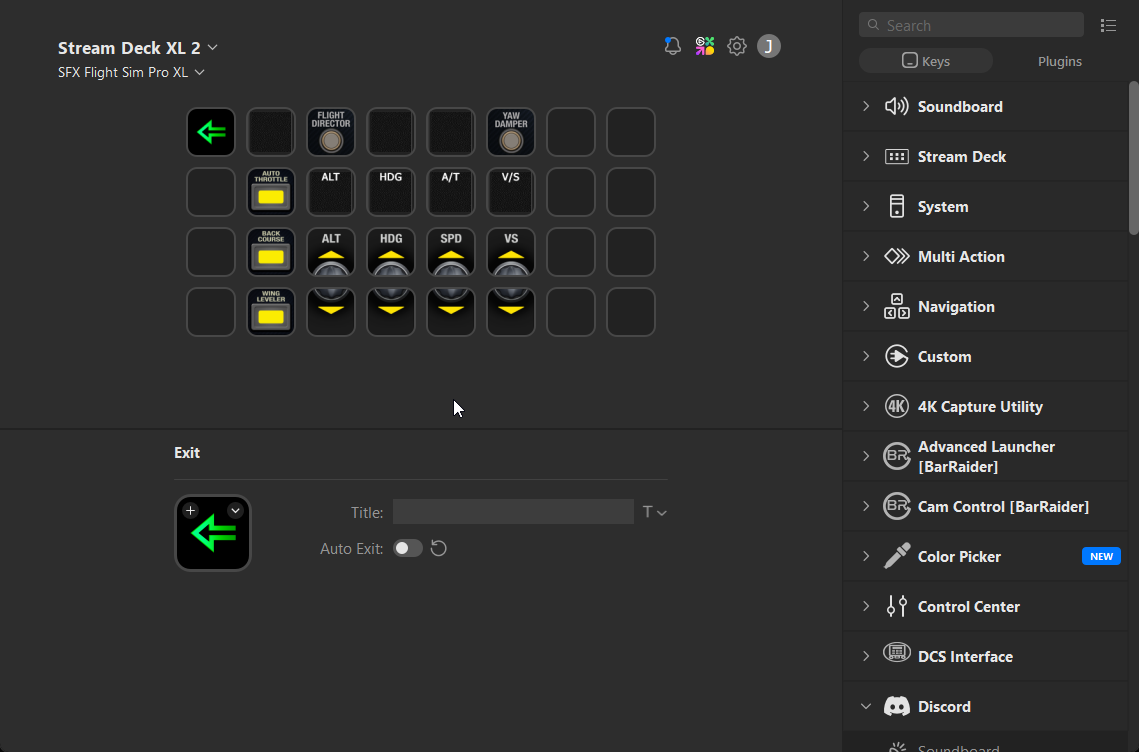
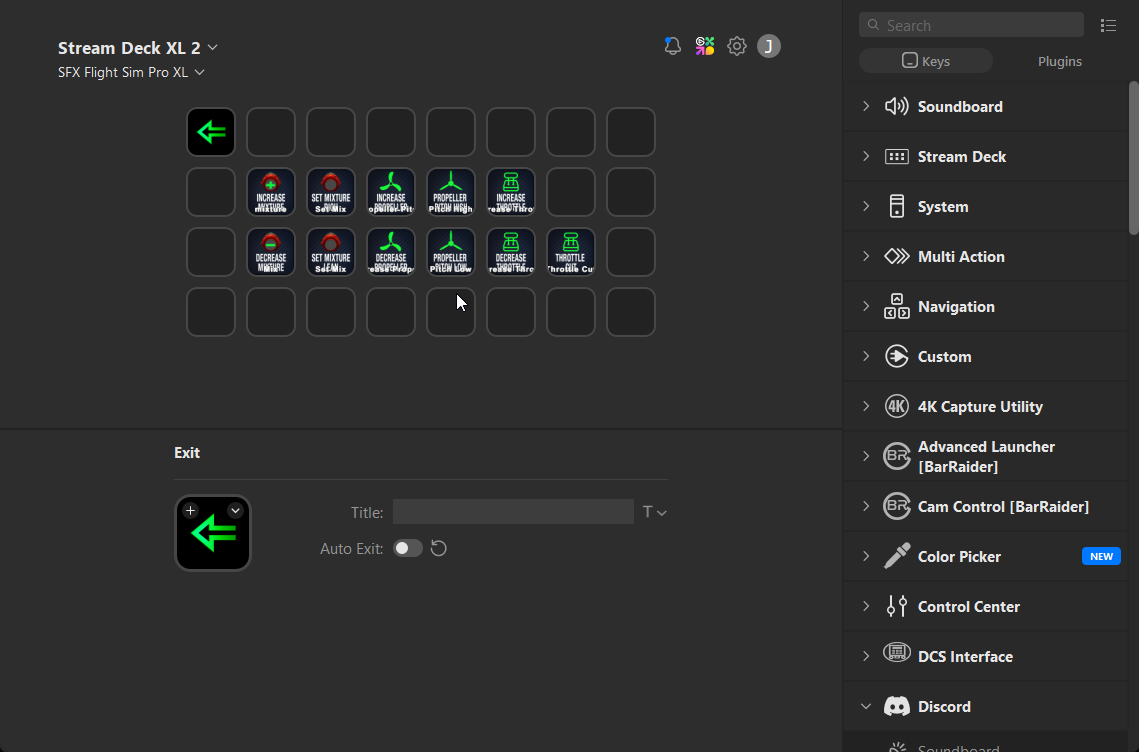
Die Oberfläche selbst ist ein Musterbeispiel für Klarheit und Funktionalität. Im Zentrum steht eine visuelle Darstellung des eigenen Stream Deck XL mit seinen 32 Tasten. Rechts befindet sich die Liste aller verfügbaren Aktionen, fein säuberlich nach Kategorien sortiert. Unterhalb der Tasten erscheint die Konfiguration der jeweils ausgewählten Taste, inklusive Icon, Titel, zugewiesener Funktion und optionaler Zusatzparameter.
Das gesamte System folgt konsequent dem WYSIWYG-Prinzip: What You See Is What You Get. Aktionen werden einfach per Drag-and-Drop aus der rechten Seitenleiste auf eine der virtuellen Tasten gezogen – und erscheinen im selben Moment auf dem physischen Gerät auf dem Schreibtisch. Diese direkte Rückmeldung sorgt dafür, dass man nie das Gefühl hat, etwas „im Hintergrund“ zu konfigurieren. Jede Änderung ist sofort sichtbar und greifbar.
Dabei reicht das Funktionsspektrum weit über einfache Tastenzuweisungen hinaus. Programme lassen sich starten, Systemfunktionen steuern, Webseiten öffnen, Audioquellen regeln oder komplette Multi-Actions definieren, die mehrere Schritte in exakt definierter Reihenfolge ausführen. Vom Start des Simulators über das Öffnen von Navigraph-Karten bis hin zur Steuerung von eurem Lieblingspodcast Die Simulanten auf Spotify oder Kommunikationssoftware lässt sich alles in eine einheitliche Bedienlogik integrieren.
Ab Werk ist bereits ein Basisprofil vorinstalliert, das grundlegende Funktionen wie Mediensteuerung oder das Starten häufiger Anwendungen abbildet. Es dient weniger als fertige Lösung, sondern vielmehr als Demonstration des Konzepts. Denn schnell wird klar: Das eigentliche Stream Deck ist kein Produkt, sondern ein Framework. Ein System, das sich vollständig an die eigenen Anforderungen anpassen lässt. Oder anders gesagt: Die Software ist nicht das, was man benutzt. Sie ist das, was das Stream Deck zu dem macht, was man braucht.
Fantastische Profile und wo sie zu finden sind
Gerade im Flugsimulator zeigt sich schnell, warum ein frei konfigurierbares Gerät wie das Stream Deck so beliebt ist. Die Software liefert zwar alle Werkzeuge, aber ein vollständiges Cockpit selbst aufzubauen, würde schnell in stundenlange Konfigurationsarbeit ausarten. Genau an dieser Stelle setzen fertige Profile an – und eines stammt von SideshowFX. Das Profil scheint für Neulinge ein guter Einstieg. Die Profile über Axis and Ohs sind die Kür. Aber dazu später mehr.
Das „MS Flight Simulator 2024 Pro Profile Pack“ richtet sich ganz klar an Nutzer, die ihr Stream Deck möglichst schnell produktiv einsetzen möchten, ohne sich zunächst tagelang mit der Struktur eigener Profile zu beschäftigen. Das Paket bringt eine Sammlung vorgefertigter Seiten mit, die verschiedene Funktionen des Simulators gruppieren: Kamerasteuerung, Systemfunktionen, Zeitsteuerung, Drohnenkamera oder auch grundlegende Flugzeugfunktionen.
Was sofort auffällt, ist die visuelle Gestaltung. Die Buttons sind mit schön gestalteten, teilweise animierten Icons versehen, die meist selbsterklärend darstellen, welche Funktion dahinterliegt. Gerade im Simulatoralltag ist das mehr wert, als man zunächst denkt: Statt Textlabels liest das Auge schlicht ein Symbol – und weiß sofort, was passiert, wenn man drückt.
Technisch basiert das Profil allerdings auf einem vergleichsweise simplen Prinzip. Hinter vielen Tasten liegt letztlich nichts anderes als eine simulierte Tastenkombination, die an den Microsoft Flight Simulator geschickt wird. Das funktioniert grundsätzlich zuverlässig, hat aber eine Konsequenz: Wer im Simulator seine Tastaturbelegung verändert hat oder nicht mit den Standard-Controls arbeitet, muss die entsprechenden Befehle im Stream Deck Profil ebenfalls anpassen. Das ist kein großes Problem, aber ein Detail, das man im Hinterkopf behalten sollte.
Und das Profil braucht eine Stütze: Eine kleine Rolle spielt dabei das zusätzliche Plugin Flight Tracker. Dieses kostenlose Stream-Deck-Plugin muss installiert sein, damit das Profil vollständig funktioniert. Gut, dass ich das Plugin als gefühlter Flusi-Opa eh schon drauf hatte. Es stellt verschiedene Schnittstellen bereit, über die das Profil mit dem Simulator interagieren kann und erweitert die Möglichkeiten der Standardfunktionen des Stream Decks.
Im praktischen Einsatz zeigt sich das Payware-Profil vor allem als komfortabler Schnellzugriff auf typische Simulatorfunktionen. Ein gutes Beispiel ist die Drohnenkamera: Statt sich durch mehrere Ebenen der Simulator-Menüs zu klicken oder Tastenkombis auswendig zu lernen, reicht ein Tastendruck, um in die Drone-View zu wechseln und dort Parameter anzupassen. Gerade für Screenshots, Videos oder kurze Perspektivwechsel ist das tatsächlich ausgesprochen praktisch.
Gleichzeitig wird aber auch schnell klar, wo die Grenzen dieses Ansatzes liegen. Da das Profil weitgehend auf generischen Simulatorbefehlen basiert, eignet es sich vor allem für grundlegende Funktionen des MSFS selbst. Wer tiefer in spezifische Flugzeugsysteme eintauchen möchte – etwa bei komplexen Add-ons – stößt damit relativ schnell an Grenzen.
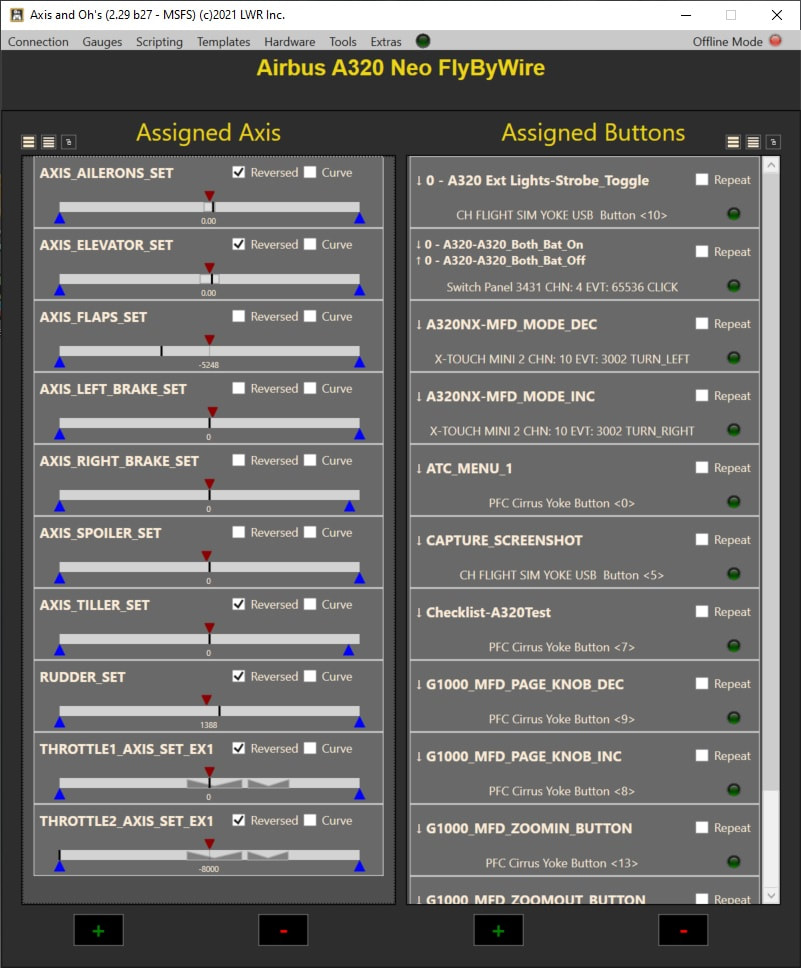
Genau hier kommen alternative Ansätze ins Spiel. Viele erfahrene Simmer setzen beispielsweise auf Axis and Ohs von Lorby in Verbindung mit eigenem Stream-Deck-Plugin. Über diese Software lassen sich LVARs, Events und andere interne Simulatorvariablen direkt ansprechen. Besonders beliebt sind dabei die umfangreichen Community-Profile von Entwicklern wie „guenseli“, die speziell auf komplexe Add-on-Flugzeuge zugeschnitten sind. Shout out an dieser Stelle mal. Dieser Mann hat seit Jahren einen fantastischen Output was Nutzbarkeit, Aufteilung und Update-Rate seiner Profile angeht. Und deckt damit fast alle großen Add-Ons ab, die im Flusikanon vorkommen. Auf Flightsim.to findet ihr seine Profile. Auf meinen Tastankästen wohnt er schon lange.
Und hey, auch andere Tools können das Stream Deck ansteuern. Wer Spad.Next im Einsatz hat, kann auch hier gerne loslegen und X-Plane und den MSFS steuern. Und wer nur auf X-Plane setzt, dem sei X-KeyPad for X-Keys von Stick and Rudder Studios empfohlen. Bei letzterem gibt es auch schon fertige Profile in der Community.
Aber alright, das bedeutet nicht, dass Profile wie von SideshowFX überflüssig wären – im Gegenteil. Es erfüllt einen klaren Zweck: einen schnellen, gut gestalteten Einstieg in die Stream-Deck-Welt der Flugsimulation zu ermöglichen. Wer einfach loslegen möchte und eine solide Basis sucht, bekommt hier ein durchdachtes Paket, das viele typische Simulatorfunktionen sofort zugänglich macht. Aber es kostet auch 15 Scheinchen.
Wer dagegen das Stream Deck als vollständiges Cockpit-Interface für komplexe Add-ons versteht, wird früher oder später wahrscheinlich tiefer in die Individualisierung einsteigen. Und genau das ist vielleicht das Interessante an dieser Kombination: Das Profil ist kein Endpunkt – sondern eher ein Einstieg in eine deutlich größere Spielwiese.
Und auf dieser Wiese kann man kreativ werden. Spätestens an dem Punkt, an dem man beginnt, mit sogenannten Multi-Actions zu arbeiten, verändert sich der Blick auf das Stream Deck grundlegend.
Ein konkretes Beispiel aus meinem Alltag: das Dome Light im Cockpit. Mit einer einzelnen Taste lässt sich nicht nur die Innenbeleuchtung des Flugzeugs steuern, sondern gleichzeitig auch die reale Schreibtischbeleuchtung – so weit sie das unterstützt, wie etwa über eine Elgato Key Light oder eine andere kompatible Lampe. Ein Druck, und sowohl im virtuellen Cockpit als auch im echten Raum geht das Licht an. Noch einmal drücken, und beides wird wieder dunkel.
Technisch steckt dahinter nichts Magisches, sondern eine sauber konfigurierte Multi Action. Diese führt mehrere Befehle nacheinander aus: Zunächst wird das Dome Light im Simulator aktiviert, anschließend wird die externe Lampe über das entsprechende Plugin geschaltet. Das Stream Deck arbeitet diese Befehle sequenziell ab – für den Nutzer fühlt es sich wie ein einziger, konsistenter Vorgang an.
Der Einstieg in solche Setups kann dabei unterschiedlich aussehen. Der einfachste Weg führt über klassische Tastenkombinationen: Im Microsoft Flight Simulator wird eine Funktion – etwa das Dome Light – auf eine Taste gelegt, und genau diese Kombination wird anschließend im Stream Deck hinterlegt. Das funktioniert zuverlässig und ohne zusätzliche Tools, bleibt aber auf die Möglichkeiten der Standardbelegung beschränkt.
Deutlich mehr Kontrolle bietet der Einsatz von Tools wie Axis and Ohs. Hier lassen sich interne Simulatorvariablen, die guten alten LVARs, direkt ansprechen und gezielt setzen – etwa um das Dome Light explizit ein- oder auszuschalten, statt nur zwischen Zuständen zu wechseln. Gerade in Kombination mit Multi Actions wird das interessant, weil sich so klare, reproduzierbare Abläufe definieren lassen.
Ganz ohne Einarbeitung funktioniert das allerdings nicht. Wer über einfache Tastenzuweisungen hinausgehen möchte, muss sich zwangsläufig ein Stück weit mit der Logik des Simulators, Variablen und externen Tools beschäftigen. Das ist kein Hexenwerk, aber eben auch kein Plug-and-Play.
Hat man diesen Punkt jedoch erreicht, eröffnet sich eine neue Ebene der Nutzung. Das Stream Deck steuert dann nicht mehr nur einzelne Funktionen, sondern ganze Abläufe. Und ja, es soll sogar eine Alexa-Anbindung über kleinere Workarounds geben. Heißt, wenn ihr mit dem Seat Belt Sign ein “Ding Dong” im Wohzimmer provozieren wollt – tobt euch aus!
Fazit: Mehr als nur ein Button-Board
Nach einigen Stunden – und ehrlicherweise eher Tagen und Jahren – im Einsatz ist immer noch klar, dass das Stream Deck XL kein klassisches Zubehör ist, das man „auch noch haben kann“. Es ist eines von den Geräten, die sich still und leise in den eigenen Workflow einschleichen – und dann plötzlich unverzichtbar werden. Wer Pilot spielt, braucht mindestens einen Joystick. Und danach ein Streamdeck.
Der größte Anteil daran liegt nicht einmal in der Hardware selbst, sondern in der Software. Das Stream Deck ist ein seltenes Beispiel dafür, dass sich Hardware und Software wirklich sinnvoll ergänzen. Man könnte fast sagen: Die Hälfte des Wertes steckt im Gerät, die andere Hälfte in der Software – und genau die ist außergewöhnlich gut. Sie ist intuitiv, flexibel und lässt gleichzeitig genug Raum, um sich kreativ komplett auszutoben. Vom simplen Button bis zur komplexen Multi Action ist alles möglich, ohne dass es sich je unnötig kompliziert anfühlt.
Im Simulator-Alltag zeigt sich dann, was das konkret bedeutet. Der Griff zur Maus wird weniger. Abläufe werden schneller. Und mit der Zeit entsteht so etwas wie ein eigenes Bedienkonzept, das sich nicht mehr nach „Workaround“ anfühlt, sondern nach System. Besonders in Kombination mit Tools wie Axis and Ohs oder Spad.Next wird das Stream Deck endgültig zum Schweizer Taschenmesser der Flugsimulation. Die Vielzahl an verfügbaren Profilen – gerade aus der Community, etwa für komplexe Add-ons – macht es möglich, selbst anspruchsvolle Flugzeuge effizient und konsistent zu bedienen.
Das SideshowFX-Profil fügt sich in dieses Bild als solider Einstieg ein. Mehr aber auch nicht. Es ist optisch ansprechend, sauber strukturiert und deckt die Standardfunktionen des Microsoft Flight Simulator zuverlässig ab. Für Einsteiger ist das ein sinnvoller Startpunkt, der sofort Mehrwert bietet. Aber könnte eigentlich auch ausgelassen werden. Denn wer tiefer in die Systemlogik einzelner Add-ons einsteigen möchte, wird früher oder später den Schritt in Richtung individueller Lösungen gehen – und genau hier spielen Axis and Ohs oder ähnliche Tools ihre Stärken aus.
Auch abseits der Funktionalität macht das Stream Deck eine gute Figur. Das Gerät wirkt hochwertig, ist sauber verarbeitet und fügt sich optisch problemlos in ein Setup ein. Es ist eines dieser seltenen Stücke Hardware, das nicht nur nützlich ist, sondern auch einfach gut aussieht auf dem Schreibtisch.
Bleibt der Preis. Mit deutlich über 200 Euro für das XL ist das Stream Deck kein Impulskauf. Und dennoch: Wer es einmal ernsthaft im Einsatz hatte, wird es kaum wieder missen wollen. Es gehört zu den Anschaffungen, bei denen man sich nach kurzer Zeit fragt, warum man so lange ohne gearbeitet hat.
In der Gesamtbetrachtung lässt sich daher eine klare Empfehlung aussprechen: Ein Stream Deck ist für Simmer kein Luxus, sondern ein echtes Must-have. In welcher Variante, hängt vom eigenen Anspruch ab. Das XL ist ein starker Einstieg, bietet viel Fläche und Übersicht. Wer jedoch noch mehr Kontrolle möchte, sollte einen Blick auf das Stream Deck Plus oder sogar größere Varianten mit Drehencodern werfen. Gerade im Kontext von Autopilot-Einstellungen oder Radio-Tunings eröffnen sich hier zusätzliche Möglichkeiten, die über klassische Tasten hinausgehen.
Unterm Strich bleibt ein Gerät, das weit mehr ist als die Summe seiner Teile. Ein Interface, das den Simulator nicht verändert – aber die Art, wie man ihn bedient. Und dann klappts auch nach der Landung. Dann landet ihr auch nicht im Gras, wenn ihr die volle Klaviatur eures Tastenkastens nutzt.
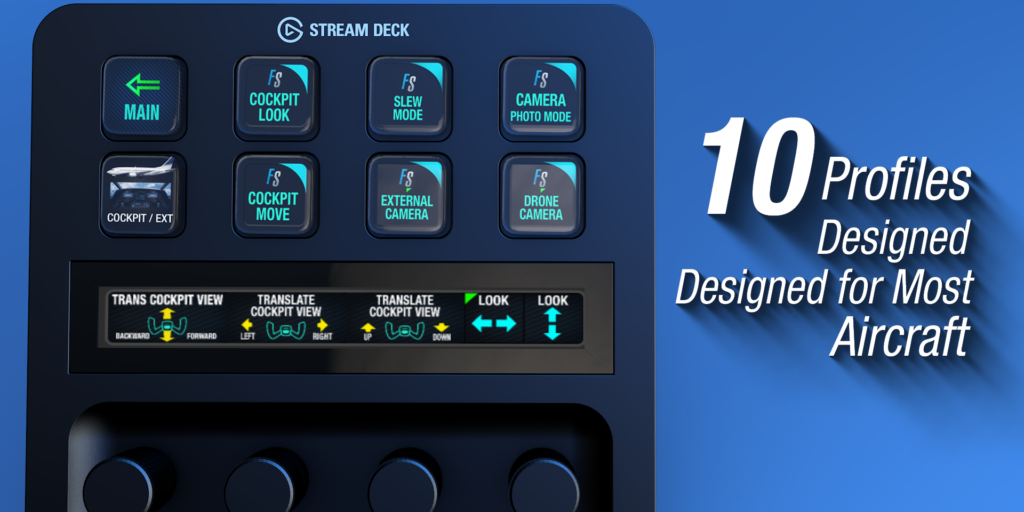
Die Einsteigerprofile für diverse Stream Decks findet ihr im Elgato Marketplace.
Hier geht es zur Website von Lorby’s Axis and Ohs. Dort findet ihr unter Downloads das Stream Deck Plugin – Voraussetzung für viele Freeware-Profile wie die von guenseli oder Chris_PU_A320.
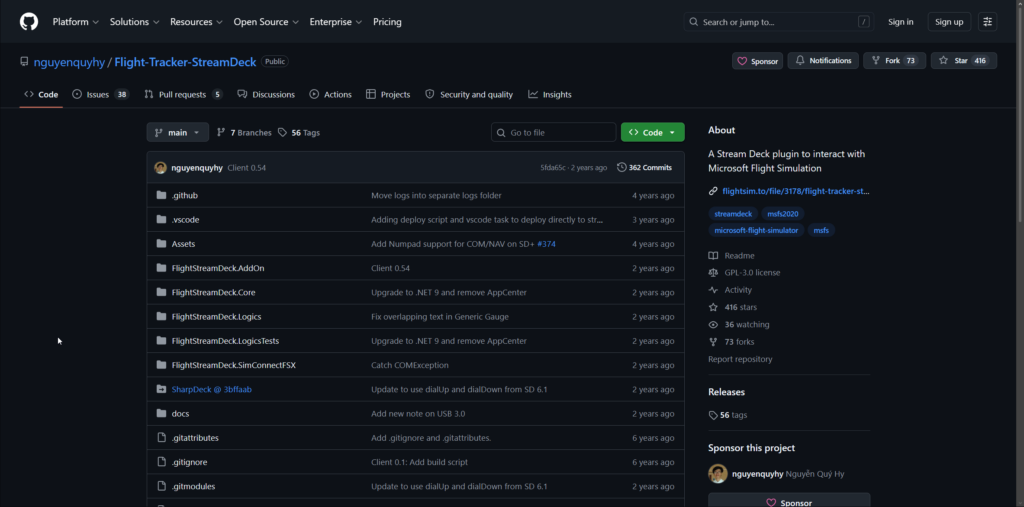
Kostenlos, und ohne Zusatzsoftware einsetzbar: Das Flighttracker Plugin auf github.
Groß und Klein, mit und ohne Encodern: Alle Infos zu Stream Decks findet ihr auf der Elgato-Website.
Moin,
ich benutze das Stream Deck Mini, Stream Deck XL, Stream Deck + und das Stream Deck + XL werde ich mir auch demnächst kaufen. Benutze sie für MSFS Flugsimulatoren und Autorennsimulationen, die Profile von guenseli oder Chris_PU_A320 sind einfach nur SPITZE.
Alles nicht schlecht, aber ich habe einen anderen Weg eingeschlagen: Mittels Mobiflight, ein paar Schaltern aus dem Chinaversand, und einem günstigen 3D Drucker samt kostenloser CAD Software habe ich mir Ein komplettes 737 Overhead, ein 737 Radio und ein A320 Radio gebaut. Ist erstaunlich gut machbar obwohl ich von Elektronischen Sachen eigentlich keine Ahnung habe. Jetzt ist gerade das A320 Overhead mit den Korry Switches in Arbeit.
Ich finde das noch besser als das universelle Stramdeck.
Den Tip für die Bastelei und die Ermutigung kam übrigens hier aus der Kommentarfunktion als es mL um die MD 11 ging.
Hammer! 😎👍🏼 kann die den Discord vom Mobilflight empfehlen, falls es mal eine Frage gibt oder für Inspiration!
Ich glaube sogar das du es warst der mich ermutigt hatte und auch gewarnt hatte: Es macht tatsächlich süchtig!
Meine Basteleien sind übrigens im showcase vom Discord Channel zu sehen (C42Pilot)
Ja, Cockpit- oder Switchpanelbau ist auch ein Weg. Ich bin damals zum StreamDeck gekommen, weil ich von meinen eigens gebauten Switchpanels die Nase voll hatte. Ich wollte immer viele verschiedene Addons fliegen und hatte zig Schalter zur Verfügung und bei jedem neuen Modell musste ich mir ein neues kleines Klebchen als Schalterbezeichnung ankleben um mir zu merken, was der Schalter da macht.
Bedenk mal ein universelles Schalterpanel, das einen Airbus, eine 737, ein GA Flugzeug und eine Super Constellation abdeckt … am Ende habe ich am Switchpanel länger nach den richtigen Schaltern gesucht als im Sim.
Dafür finde ich dann das StreamDeck so genial, weil ich Schalter und Layouts passend zum jeweiligen Addon nachbauen kann. Klar, keine Haptik usw. ist aber eben auch kein Homecockpit. Oder man kombiniert das und nimmt, wie ich inzwischen, ein EFIS und FCU von WingWing z.B. und den Rest am StreamDeck.
Bin sehr froh, dass es die StreamDecks gibt und vor allem kann die Arbeit vom AxisAndOHS (AAO)- Entwickler Oliver Binder nicht hoch genug eingeschätzt werden, der ja wirklich alles möglich macht, damit man auf jede noch so versteckte Funktion im Sim zugreifen kann.
Das stimmt, wenn man das Layout wechseln kann ist es schon nah am Originalpanel. Ein Kollege von mir steuert alle Maschinen über Spad next und das Saitek Radio Panel. Der hat genau die Zettel daliegen. Das wäre mir auch zu kompliziert.
Mir macht natürlich auch die Bastelei an den Cockpitteilen Spass, ist ein Hobby für sich. Aber dazu braucht man auch Platz für den Drucker u.s.w.
Für die Korry-Fans sei noch das PilotsDeck Plugin erwähnt:
https://flightsim.to/addon/35298/pilot-s-deck-a-streamdeck-plugin
Guter Tipp, unbedingt mal anschauen. Außerdem erwähnenswert: PilotsDeck unterstützt nicht nur den MSFS, sondern auch X-Plane.
Findet leider keine Erwähnung in dem Artikel. Es gibt von Flight Panels alle möglichen Profile für Streamdecks für wenig Geld. Einrichtung ist kinderleicht. Nutze Fenix auf dem Streamdeck XL und Fenix Autopilot auf dem Streamdeck+. Ist hervorragend umgesetzt. Mittlerweile nutze ich das Setting nicht mehr, da ich WinCtrl und Simgauges Hardware nutze.
Ich nutze auch die fertigen Profile von Flight Panels. Die gibt’s ja jetzt zum Glück auch für X-Plane (zur Zeit für die C172 G1000, die Zibo Boeing und den ToLiss A320neo). Daneben habe ich mir aber auch eine Reihe von Profilen mit dem Flight Tracker und dem Pilots Deck Plugin gebaut, was mit ein wenig Übung gar nicht so schwer ist. Somit nutze ich das Stream Deck XL auch intensiv und möchte es nicht mehr missen.
Kurze Frage wäre nicht ein Streamdeck + mit den Drehpotis ein wenig variabler weil ich direkt noch dazu zB die Frequenzen bzw Höhe am AP eindrehen kann ? Hab noch keins aber nach kurzer Überlegung fände ich das „+“ mit den fertigen Elgatoprofilen ganz cool… hat das jemand, ist es so easy wie ich s mir vorstelle ?
ein PLUS hat meiner meinung nach zu wenige Buttons. Die Kombination XL und PLUS ist aber dann perfekt.
PLUS alleine wäre mir zu wenig oder zu umständlich, weil man dann oft die Seiten wechseln muss (wenn man mehr als nur den AP bedienen will)
Inzwischen gibt es das XL PLUS, anscheinend ein Riesenteil, das beides verbindet.
Theoretisch interessant, aber es gibt (zumindest für AAO) noch keine Profile dafür und damit ist es ein Henne / Ei Problem: keine Nutzer, keine Profile, keine Nutzer usw. Ich befürchte auch, dass es sehr groß ist … habs aber noch nicht in der Hand gehabt.
Ich habe nur das Plus und komme damit relativ weit für meine Ansprüche. Mach mir zur Zeit mittels Pilotsdeck ein ZIBOprofil mit Fotos von den Knöpfen. Macht schon Spaß das Basteln und sieht echt schick aus. Hab aber auch schon mit nem gebrauchten XL geliebäugelt. Man muss doch ziemlich viel hin und her wischen wenn man ein größeres Profil gebastelt hat auf dem Plus. Würde doch einiges vereinfachen.
Das Plus XL sieht interessant aus. Ich glaube, dort sind die Push Buttons kleiner. Es sind 1 1/2 Knöpfe anstatt nur 1 Knopf pro Potispalte auf den Bildern zu sehen. Wäre dann viel Arbeit die Fotos/Bilder aus nem bestehendem Profil für die Tasten anzupassen. Wirkt aber erstmal wie die eierlegende Wollmilchsau.
Möglicherweise sind beim XL+ auch nur die Zwischenräume zwischen den Buttons schmaler
Ich habe mir mit dem XL ein kleines Overheadpanel gebastelt. Hauptsächlich nutz ich es im Fenix. Aber auch andere Maschinen hin und wieder. Mit den Mods von Günseli genial. Ich möchte es nicht mehr missen. Der Griff „nach oben“ ist doch etwas anderes als das Geklicke mit der Maus.
https://www.forum.eulenandfriends.de/forum/thread/19561-kleine-overhead-bastelei/
Moin,
was nützt ein Link ohne notwendige Zugriffsrechte, um diese Seite aufrufen zu können?